Gestión de redes en OpenStack
Procedimientos
- Crea una nueva red (llamada red-externa) y una subred con DHCP, DNS el 192.168.202.2 y direccionamiento 192.168.0.0/24. Crea un nuevo router. Conecta la nueva red al router, y el router a red pública.
Para una red:
openstack network create red-externa

openstack subnet create --network red-externa --dhcp --dns-nameserver 192.168.202.2 --subnet-range 192.168.0.0/24 subred-externa
Para crear un router:
openstack router create routersin

openstack router set routersin --external-gateway ext-net
openstack router add subnet routersin subred-externa
- Crea una instancia (llamada maquina-router) conectada a la nueva red. Comprueba que la IP fija está en el direccionamiento de la nueva red. ¿Puedes añadirle una IP flotante a la nueva instancia? ¿Por qué?.
Para crear la instancia:
 openstack server create --flavor m1.mini \
 --image "Debian 11 Bullseye" \
 --security-group default \
 --key-name nazareth_local \
 --network red-externa \
 maquina-router
Para añadir la IP flotante:
 openstack floating ip create ext-net
 openstack server add floating ip  maquina-router {ip}
- Crea una nueva red (llamada red-interna) y una subred con DHCP, DNS el 192.168.202.2 y direccionamiento 10.0.100.0/24.
openstack network create red-interna --internal

openstack subnet create --network red-interna --dhcp --dns-nameserver 192.168.202.2 --subnet-range 10.0.100.0/24 subred-interna
- Conecta la instancia maquina-router a la nueva red y asígnale la primera dirección: 10.0.100.1.
- Crea una instancia llamada maquina-cliente conectada a la red red-interna. Usando puertos de red asígnale la dirección 10.0.100.200. Comprueba que su puerta de enlace es la instancia maquina-router. ¿Puedes asignarle a esta instancia una IP flotante? ¿Por qué?.
- A continuación vamos a configurar la instancia maquina-router para que haga de router-nat. Sin embargo, las restricciones y la seguridad del cortafuegos que tenemos configurado en cada una de las interfaces de las instancias no van a permitir que funcione de forma adecuada. Por lo tanto, desactiva la seguridad de la interfaz de maquina-router y maquina-cliente conectadas a la red-interna.
- Configura la instancia maquina-router para que funcione como router-nat. Comprueba que el cliente tiene acceso a internet. Instala un servidor web en el cliente.
- Accede desde el exterior con un navegador web al servidor web del cliente.
Entrega
1. Los comandos OSC para crear la red red-externa.
openstack network create red-externa

openstack subnet create --network red-externa --dhcp --dns-nameserver 192.168.202.2 --subnet-range 192.168.0.0/24 subred-externa
2. Los comandos OSC y sus salidas, para visualizar las redes que tienes en tu proyecto y los routers.
(RedLine) nazare@ThousandSunny ~$ openstack network list
+--------------------------------------+--------------------------+--------------------------------------+
| ID | Name | Subnets |
+--------------------------------------+--------------------------+--------------------------------------+
| 2ebd4d15-00e3-44c6-a9a7-aeebef5f6540 | ext-net | fedce2ca-083e-4df8-bf1c-abbf4ab19cd1 |
| 705f009c-06ec-4b44-82c9-8492713f0a1f | red de nazaret.duran | c51bfa29-134c-4b8e-b1e0-e409a677cd56 |
| 98c1cf52-b499-44fc-bcb1-47c1e1fc5872 | Red DMZ de nazaret.duran | 5c49862b-4cf8-4e18-af20-24a348692a10 |
| fcfaba89-33f9-41f8-9971-72ac95435783 | red-externa | ca685547-1fe3-41a4-bf5b-ce402f807abd |
+--------------------------------------+--------------------------+--------------------------------------+
(RedLine) nazare@ThousandSunny ~$ openstack subnet list
+--------------------------------------+----------------+--------------------------------------+----------------+
| ID | Name | Network | Subnet |
+--------------------------------------+----------------+--------------------------------------+----------------+
| 5c49862b-4cf8-4e18-af20-24a348692a10 | | 98c1cf52-b499-44fc-bcb1-47c1e1fc5872 | 172.16.0.0/16 |
| c51bfa29-134c-4b8e-b1e0-e409a677cd56 | | 705f009c-06ec-4b44-82c9-8492713f0a1f | 10.0.0.0/24 |
| ca685547-1fe3-41a4-bf5b-ce402f807abd | subred-externa | fcfaba89-33f9-41f8-9971-72ac95435783 | 192.168.0.0/24 |
+--------------------------------------+----------------+--------------------------------------+----------------+
(RedLine) nazare@ThousandSunny ~$ openstack router list
+--------------------------------------+-------------------------+--------+-------+----------------------------------+
| ID | Name | Status | State | Project |
+--------------------------------------+-------------------------+--------+-------+----------------------------------+
| e6dd515b-321f-431d-8a7f-55ce596a142e | routersin | ACTIVE | UP | cdb0ff7eeae74b1cbb06e4c476c52889 |
| f3f45b48-ec65-4b7f-9e8e-f8034bff6b99 | router de nazaret.duran | ACTIVE | UP | cdb0ff7eeae74b1cbb06e4c476c52889 |
+--------------------------------------+-------------------------+--------+-------+----------------------------------+
3. Cuando crees la instancia maquina-router, accede a ella y comprueba la IP fija que ha tomando. Responde: ¿Has podido añadir una IP flotante a esta nueva instancia? Razona la respuesta.
Como podemos comprobar se ha accedido a la máquina por la IP flotante que se le ha asignado, y si ejecutamos un ip a veremos que la IP fija que ha tomado es de la red:
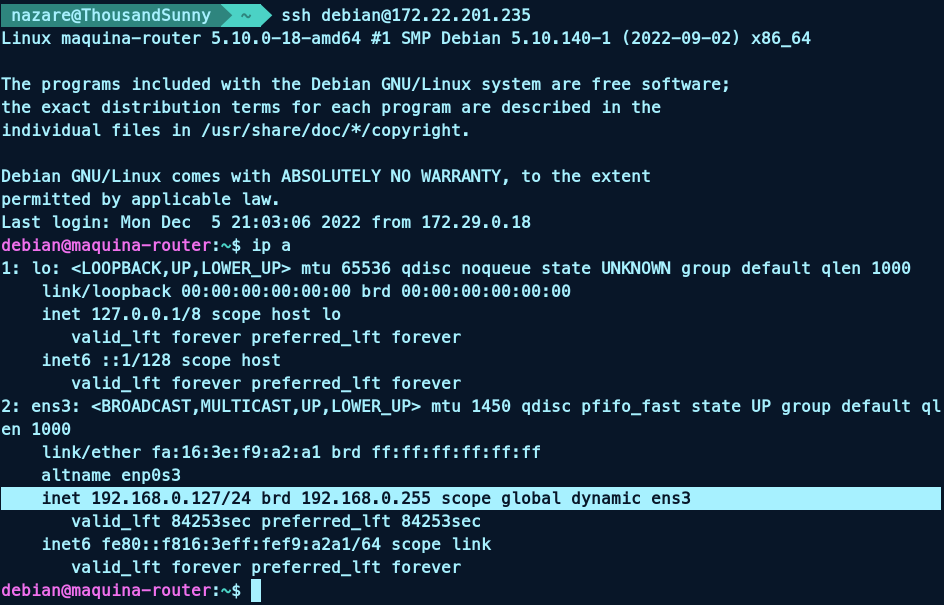
Sí que se ha podido asignar una IP flotante a la instancia debido a que la red creada está conectada por medio de un router a la red ext-net, la cual es la encargada de proporcionar las IP flotantes y asignarlas.
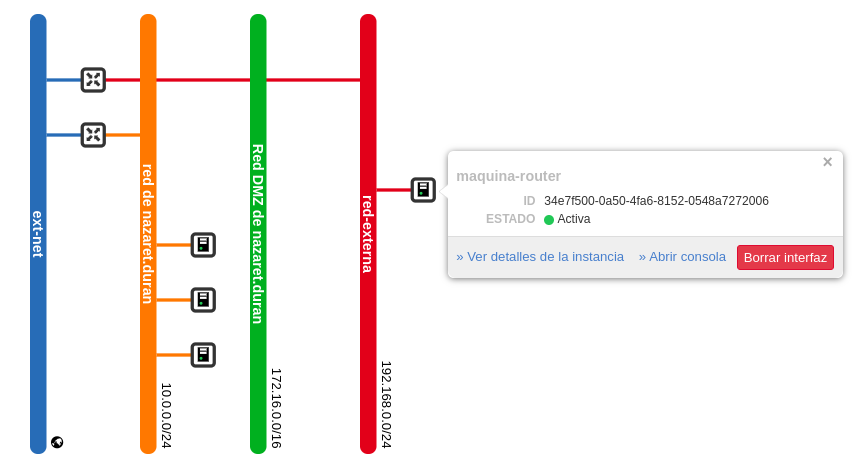
4. Comandos OSC para conectar la maquina-router a la red-interna y que tenga la dirección 10.0.100.1.
Lo primera será crear un puerto con la dirección que se le quiere asignar a la máquina:
openstack port create --network red-interna --fixed-ip ip-address=10.0.100.1 puertesito
Para conectar la instancia maquina-router añadimos el puerto creado:
openstack server add port maquina-router puertesito

5. Comandos OSC para crear la maquina-cliente con la dirección 10.0.100.200. Responde: ¿Has podido añadir una IP flotante a esta nueva instancia? Razona la respuesta.
Para crear la maquina-cliente, primero es necesario crear un puerto con el que asignaremos la ip y después creamos la máquina usando la opción --port donde se le indica el puerto creado con la ip 10.0.100.200:
openstack port create --network red-interna --fixed-ip ip-address=10.0.100.200 puertete

openstack server create --flavor m1.mini \
--image "Debian 11 Bullseye" \
--security-group default \
--key-name nazareth_local \
--port puertete \
maquina-cliente
No se ha podido añadir una ip flotante ya que es una red interna y por lo tanto solo se puede acceder a esta por el router haciendo un puente:
ssh -AJ debian@172.22.201.235 debian@10.0.100.200
Como se puede comprobar se ha creado la máquina con maquina-router como gateway:
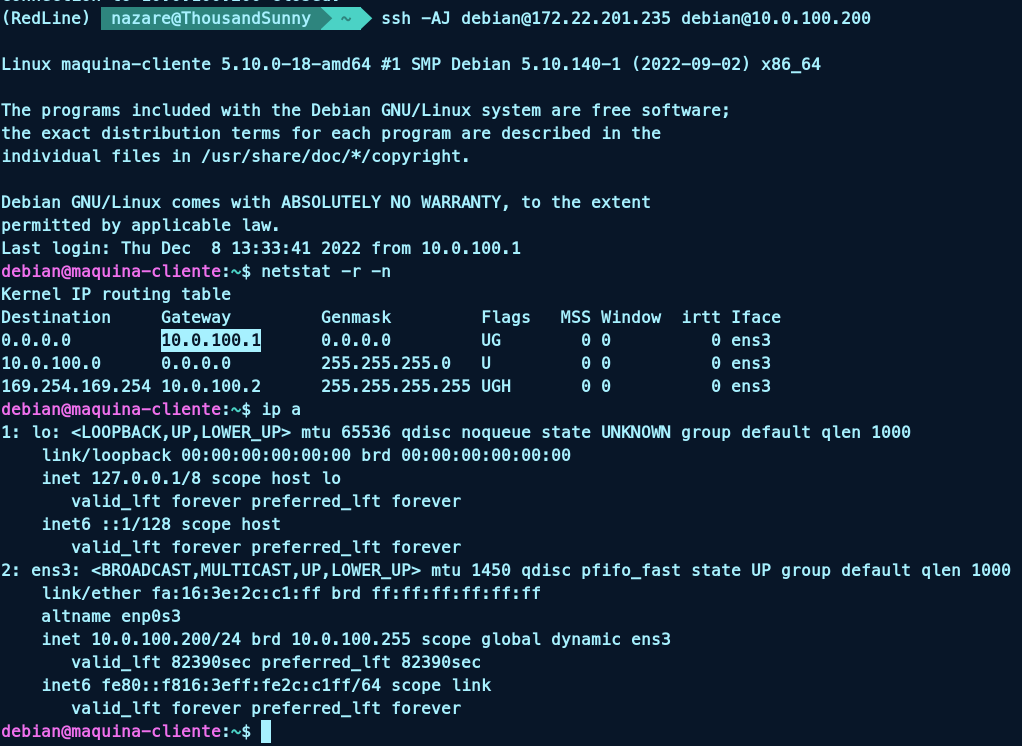
6. Comandos OSC para deshabilitar la seguridad de los puertos de la red-interna.
Hay que deshabilitar la seguridad de los puertos de la maquina-router y de maquina-cliente, quitando primero los grupos de seguridad a ambas:
openstack server remove security group maquina-router default
openstack server remove security group maquina-cliente default

openstack port set --disable-port-security puertete
openstack port set --disable-port-security puertesito
openstack port set --disable-port-security ccd331c7-2b6e-408e-9f9b-0a3295cd4d1a
openstack port set --disable-port-security 6055d0d0-f199-4db3-b359-cb27f1d12a37
7. Comprobación de que la maquina-cliente tiene conexión al exterior.
Primero hay que configurar la instancia maquina-router para que haga de router-nat:
iptables -t nat -A POSTROUTING -s 10.0.100.0/24 -o ens3 -j SNAT --to 192.168.0.127
iptables -t nat -A PREROUTING -p tcp --dport 80 -i ens3 -j DNAT --to 10.0.100.200:80

Para comprobar que la máquina-cliente tiene conexión con el exterior hacemos un traceroute a la ip de google:
traceroute 8.8.8.8
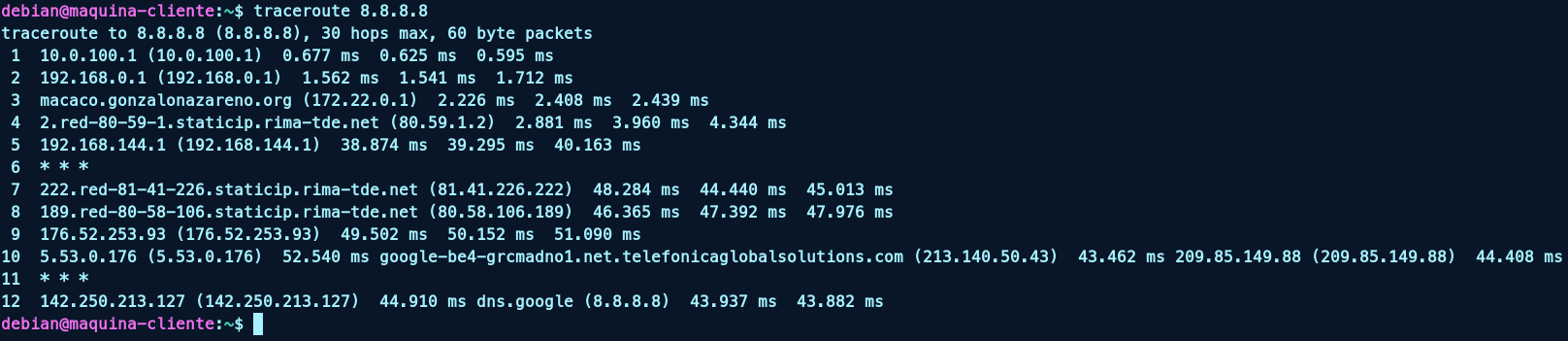
8. Comprobación del acceso al servidor web de la maquina-cliente desde el exterior.
Montamos el servidor web en la máquina-cliente:
sudo apt update
sudo apt install apache2
sudo systemctl start apache2
Y añadimos un archivo html para comprobar que funciona:
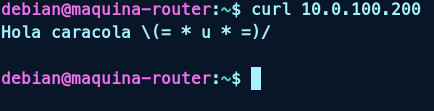
echo "Hola caracola \(= * u * =)/" > /var/www/html/index.html
Luego accedemos a la máquina-router y hacemos un curl a la ip de la máquina-cliente:
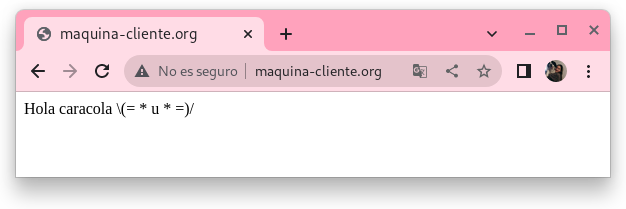
Para poder entrar a la misma desde nuestra máquina local se edita el fichero /etc/hosts y se añade la ip de la máquina-router y el nombre que queramos ponerle:
# openstack
172.22.201.235 maquina-cliente.org
Y luego accedemos desde el navegador:
Notas
-Para poder acceder al entorno:
Primero ejecutamos el entorno virtual:
source RedLine/bin/activate
Luego dentro ejecutamos:
source Proyecto\ de\ nazaret.duran-openrc.sh
-IMPORTANTE ACORDARSE DE ACTIVAR EL BIT DE FORWARDING EN EL ROUTER (maquina-router):
sysctl -w net.ipv4.ip_forward=1

or

nano /proc/sys/net/ipv4/ip_forward
-Si da error al hacer update en la maquina-cliente editamos el fichero /etc/apt/sources.list y cambiamos http://deb.debian.org/debian por https://deb.debian.org/debian/ (así con todos) y luego hacemos update y upgrade:
sudo nano /etc/apt/sources.list
sudo apt update
sudo apt upgrade