Kubernetes: Instalación de un CMS con Helm
Vamos a instalar el CMS Wordpress usando Helm. Para ello, realiza los siguientes pasos:
- Instala la última versión de Helm.
$ curl -fsSL -o get_helm.sh https://raw.githubusercontent.com/helm/helm/main/scripts/get-helm-3
$ chmod 700 get_helm.sh
$ ./get_helm.sh
Añade el repositorio de bitnami
helm repo add bitnami https://charts.bitnami.com/bitnami helm repo list
Busca el chart de bitnami para la instalación de Wordpress.
helm search repo wordpress
Busca la documentación del chart y comprueba los parámetros para cambiar el tipo de Service y el nombre del blog.
--set service.type= # Cambia el tipo de Service --set wordpressBlogName=miNombre # Cambia el nombre del blog
Instala el chart definiendo el tipo del Service como NodePort y poniendo tu nombre como nombre del blog.
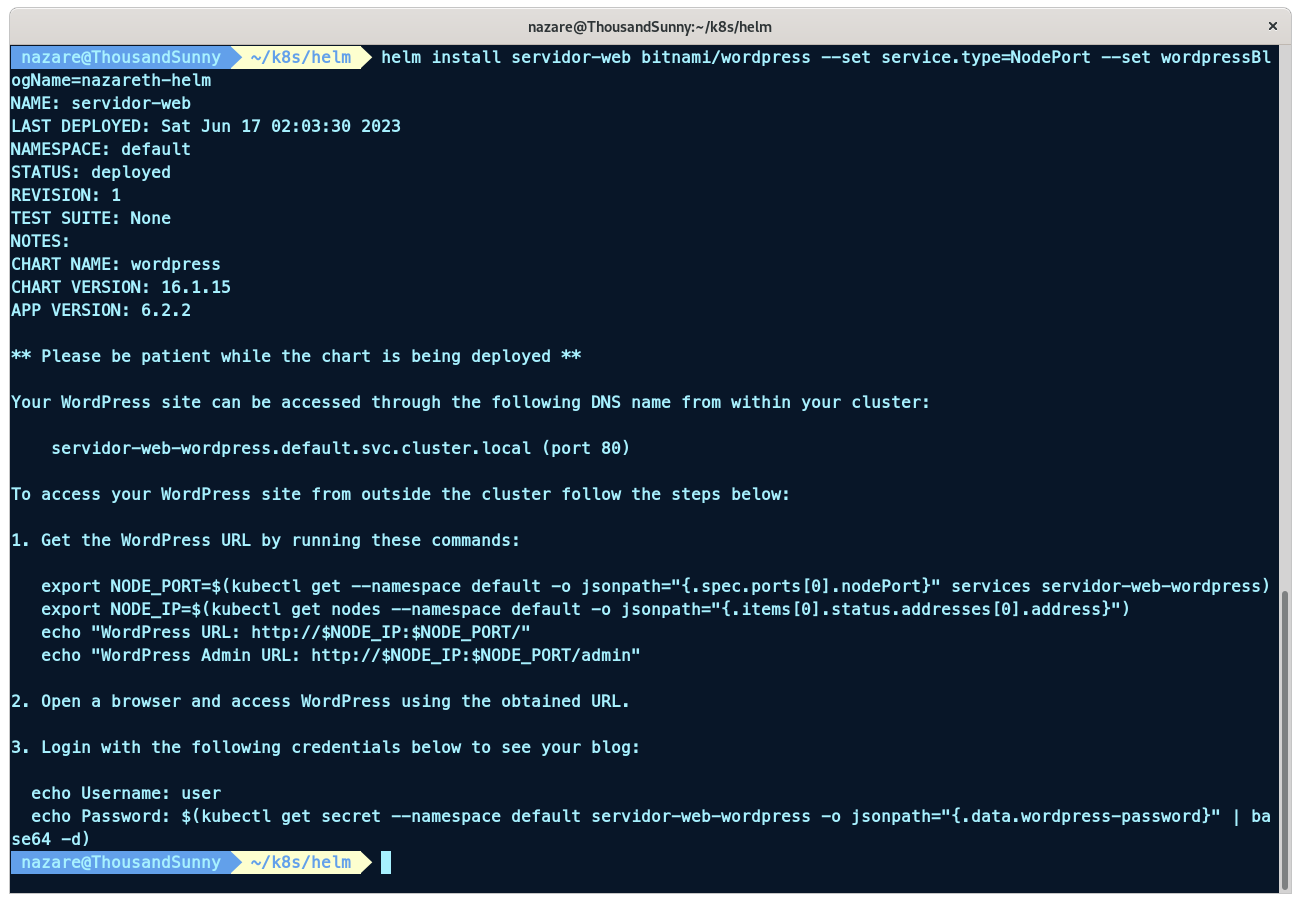
helm install servidor-web bitnami/wordpress --set service.type=NodePort --set wordpressBlogName=nazareth-helm
To access your WordPress site from outside the cluster follow the steps below:

1. Get the WordPress URL by running these commands:

   export NODE_PORT=$(kubectl get --namespace default -o jsonpath="{.spec.ports[0].nodePort}" services servidor-web-wordpress)
   export NODE_IP=$(kubectl get nodes --namespace default -o jsonpath="{.items[0].status.addresses[0].address}")
   echo "WordPress URL: http://$NODE_IP:$NODE_PORT/"
   echo "WordPress Admin URL: http://$NODE_IP:$NODE_PORT/admin"

2. Open a browser and access WordPress using the obtained URL.

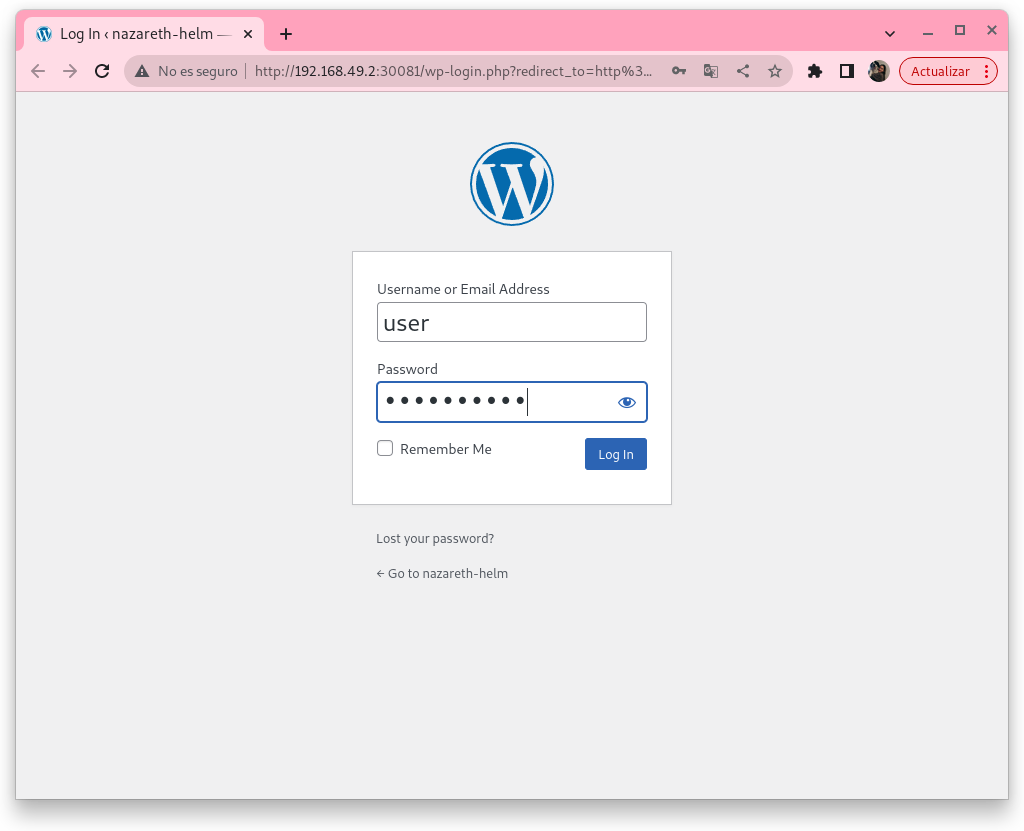
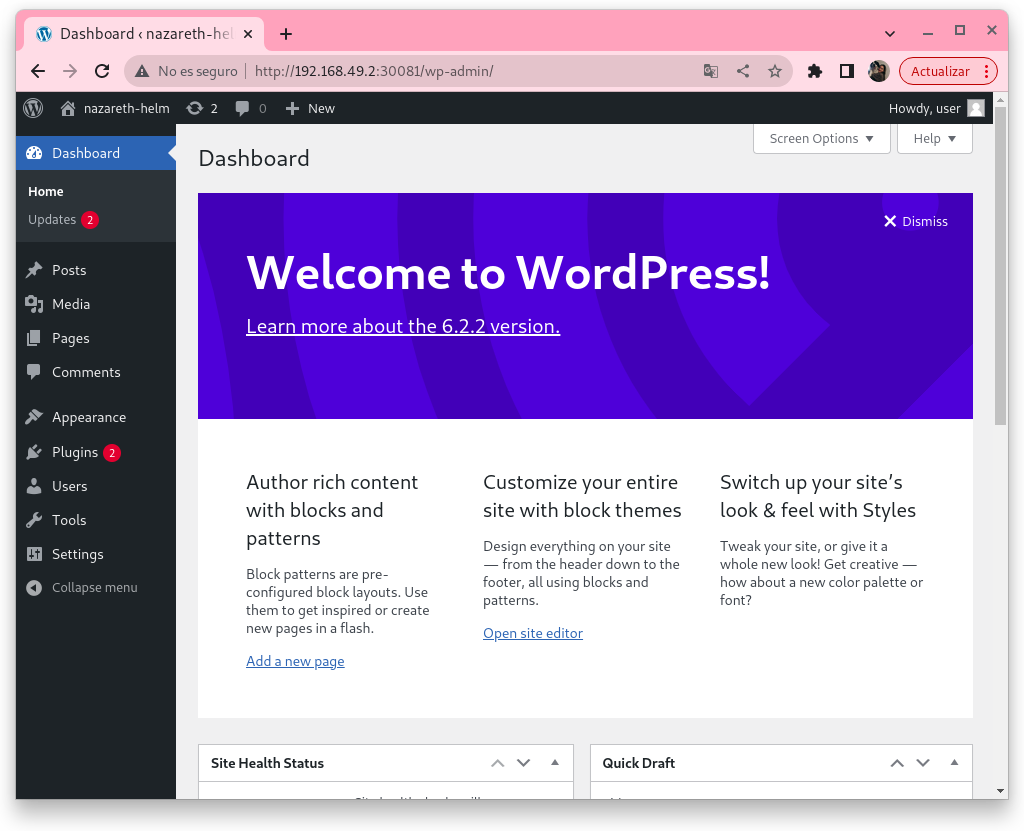
3. Login with the following credentials below to see your blog:

  echo Username: user
  echo Password: $(kubectl get secret --namespace default servidor-web-wordpress -o jsonpath="{.data.wordpress-password}" | base64 -d)
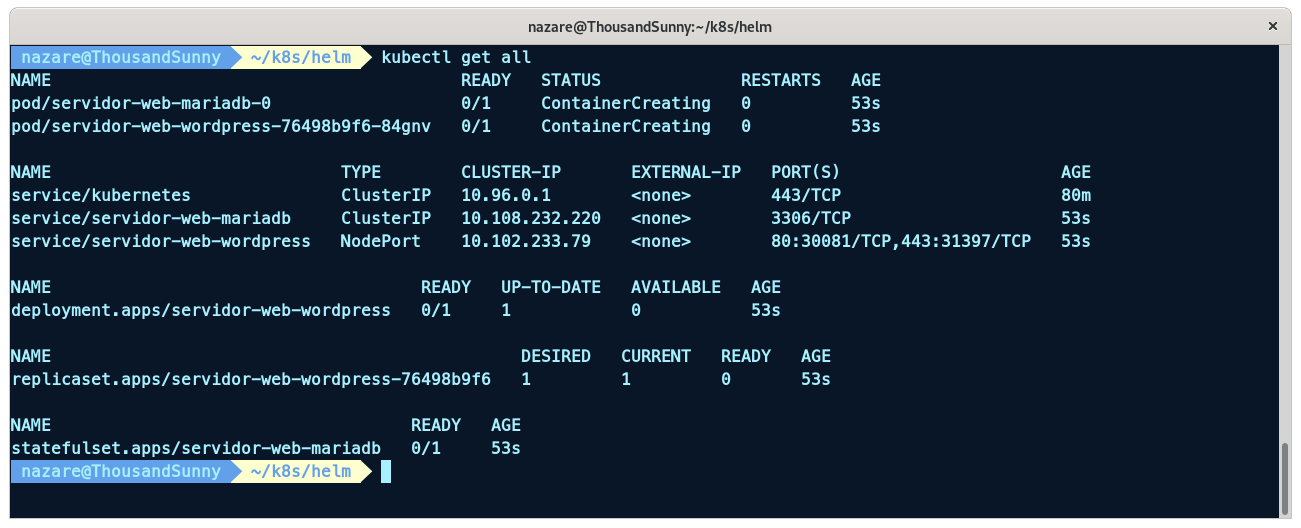
Comprueba los Pods, ReplicaSet, Deployment y Services que se han creado.
kubectl get all
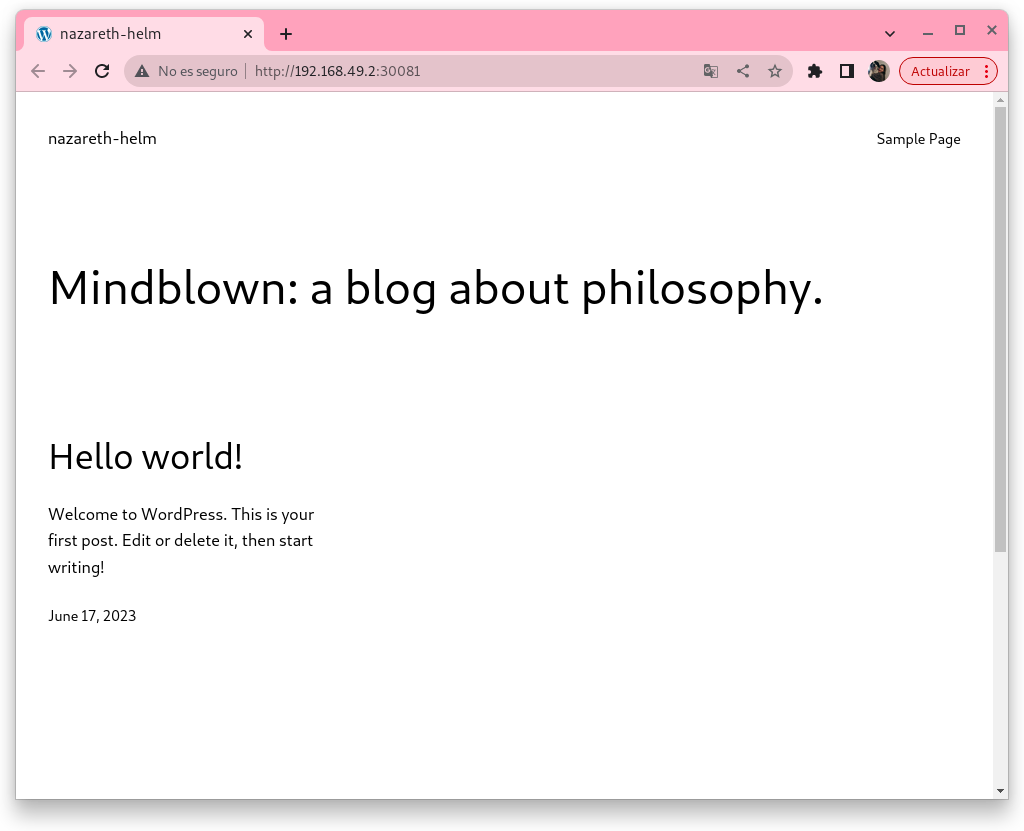
Accede a la aplicación.
Entrega
1. Pantallazo con la búsqueda del chart con el comando helm.

2. Pantallazo donde se compruebe que se ha desplegado de forma correcta.
3. Pantallazo donde se vean los Pods, ReplicaSets, Deployments y Services que se han creado.
4. Pantallazo donde se vea el acceso al blog y se vea tu nombre como título del blog.